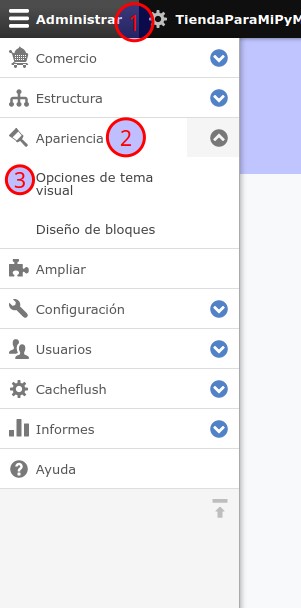
TiendaParaMiPyMe utiliza un tema personalizable llamado Camaleon, para cambiar las configuraciones del tema debemos ir a la barra de herramientas superior en el menú Administrar > Apariencia > Opciones de tema visual.
Contenido
Configurar la apariencia del tema
Contenido
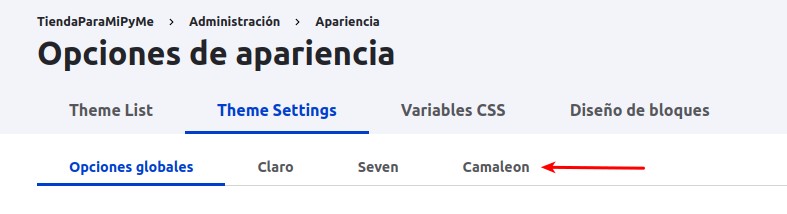
Nos encontramos en las opciones globales, debemos hacer clic en la pestaña que dice Camaleon.
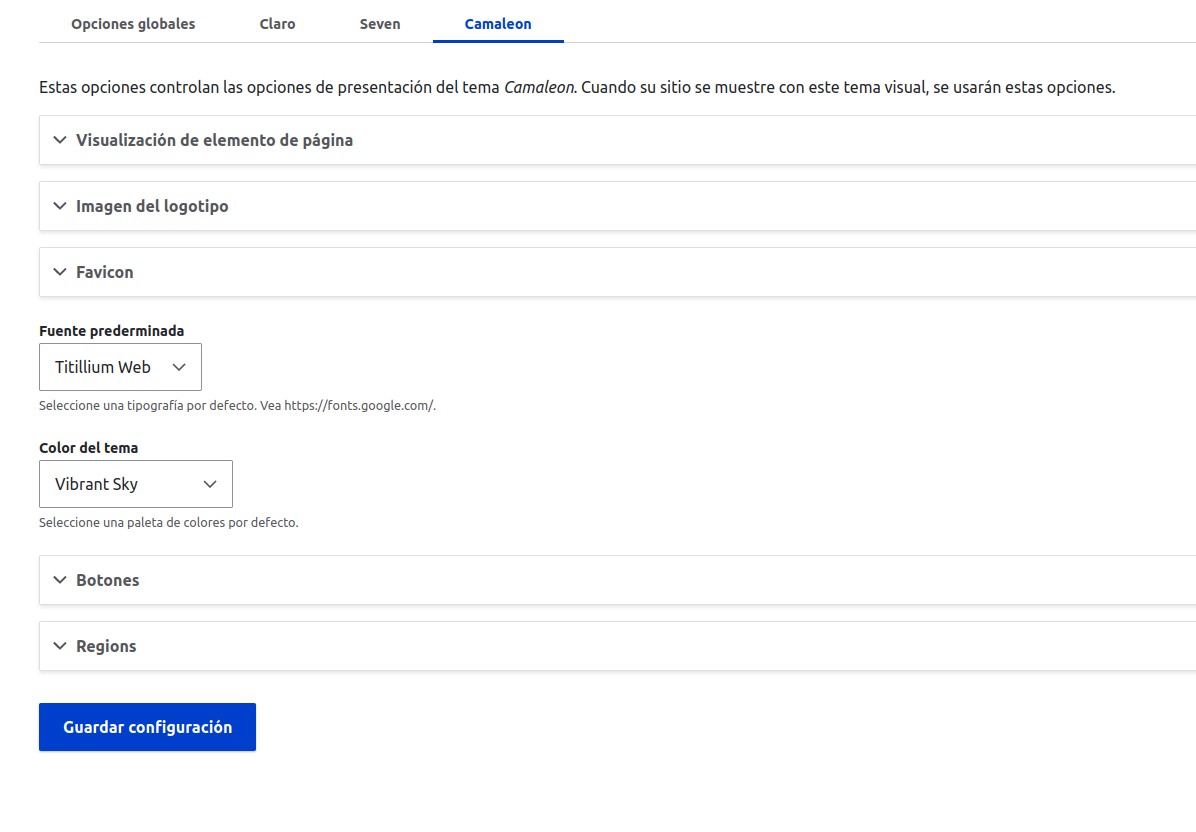
Tendremos las siguientes configuraciones:
1.- Cambiar logo
El logo se muestra en la cabecera de todas las páginas junto al nombre y el lema del sitio. Para cambiar el logo, en Imagen del logotipo desmarcar la casilla que dice "Utilizar el logotipo proporcionado por el tema".
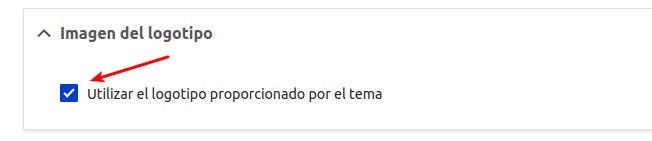
En las opciones que aparecen se puede subir un nuevo logo en Cargar la imagen del logo.

Para guardar los cambios al final de la página hacer clic en el botón Guardar configuración.
2.- Cambiar favicon
El favicon es el pequeño ícono que se muestra en la pestaña del navegador. Para cambiarlo, en Favicon desmarcar la casilla que dice "Utilizar el favicon proporcionado por el tema".
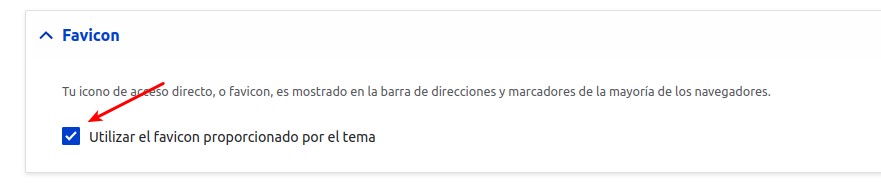
En las opciones que aparecen se puede subir un nuevo favicon en Cargar la imagen favicon.
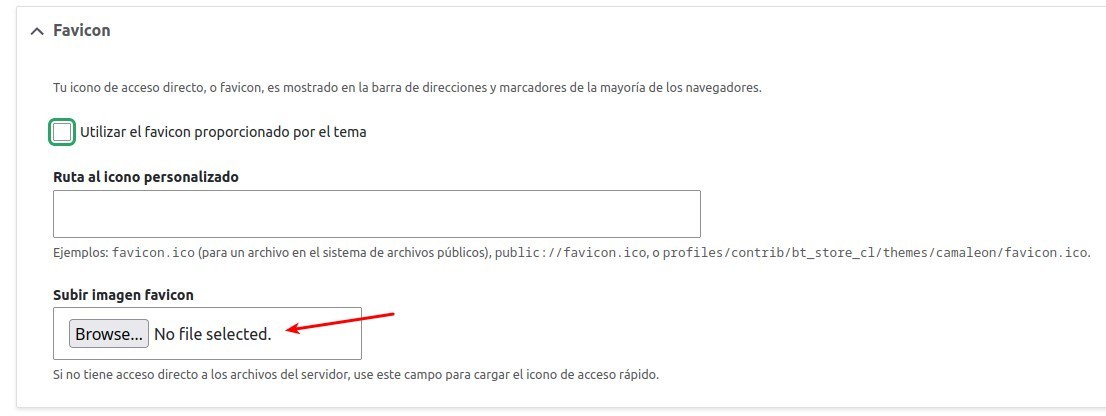
Para guardar los cambios al final de la página hacer clic en el botón Guardar configuración.
3.- Cambiar fuente
En fuente predeterminada seleccionar la fuente predeterminada para todo el sitio.
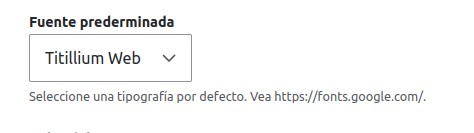
En los bloques que se usan para diseñar/diagramar páginas se puede seleccionar la fuente para elementos como títulos, sub-títulos y textos. Si no se selecciona ninguna utiliza la fuente predeterminada del sitio.
Para guardar los cambios al final de la página hacer clic en el botón Guardar configuración.
4.- Cambiar paleta de colores predeterminada
De momento existen 9 paletas de colores predeterminadas que se pueden seleccionar en:


Para guardar los cambios al final de la página hacer clic en el botón Guardar configuración.
Para utilizar una paleta de colores completamente personalizada debes seguir estos pasos.
5.- Cambiar el color por defecto de los botones
Existen 3 tipos de botones: primario, segundario y acento.

En cada botón se puede establecer el color para el enlace, el botón y el borde del botón, para los estados, hover, activo y deshabilitado.
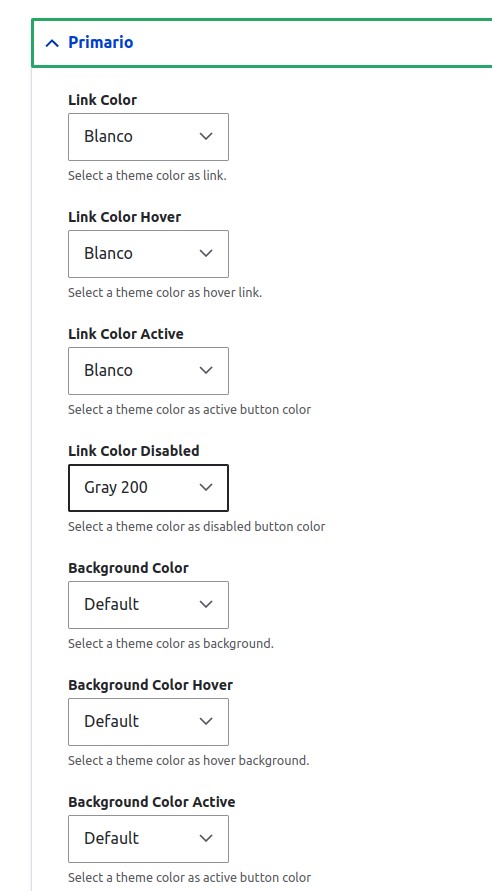
Para guardar los cambios al final de la página hacer clic en el botón Guardar configuración.
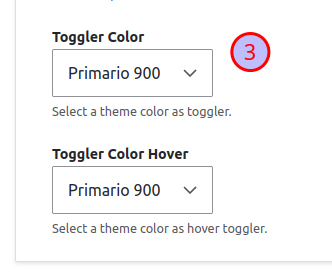
6.- Cambiar el color del ícono para mostrar el menú principal en pantallas pequeñas.
En Regions > Navbar region
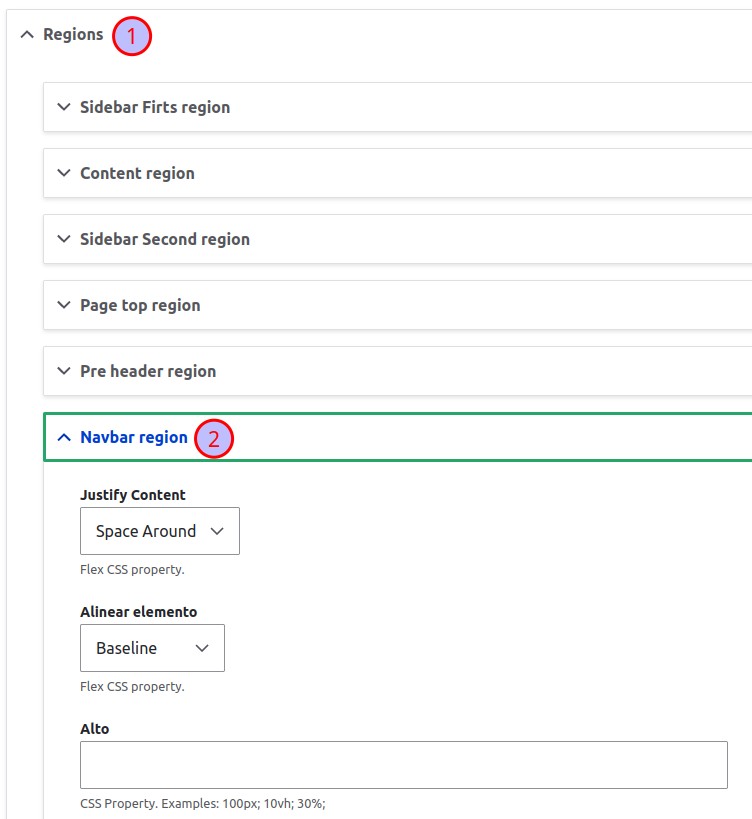
En las opciones Toggler Color y Toggler Color Hover respectivamente.
Para guardar los cambios al final de la página hacer clic en el botón Guardar configuración.