Contenido

Publicar productos

Los productos pueden tener variaciones que afecten su precio, por ejemplo: Un modelo de zapatilla puede tener distinto precio según su talla.

Podemos crear productos y variaciones de productos basados en atributos como pueden ser color, talla, etc.. El precio del producto depende de la variación del producto.

Cuando un cliente añade un producto al carro en la página del producto, añade la variación que está seleccionada al momento de agregar al carro, el precio del producto cambia automáticamente en la página del producto dependiendo de la variación seleccionada.
Contenido

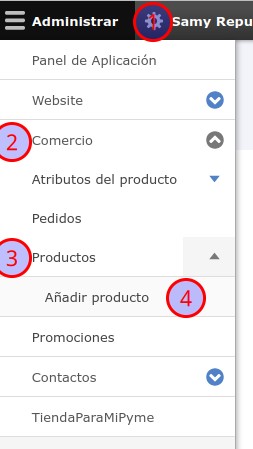
Para añadir productos, como usuario administrador del sitio debemos ir a la barra de herramientas superior al menú con el nombre de la tienda, luego a Comercio, Productos, Añadir producto.

Imagen que muestra la ruta en el menú para añadir producto

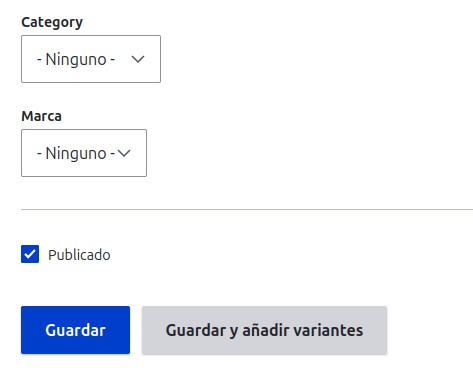
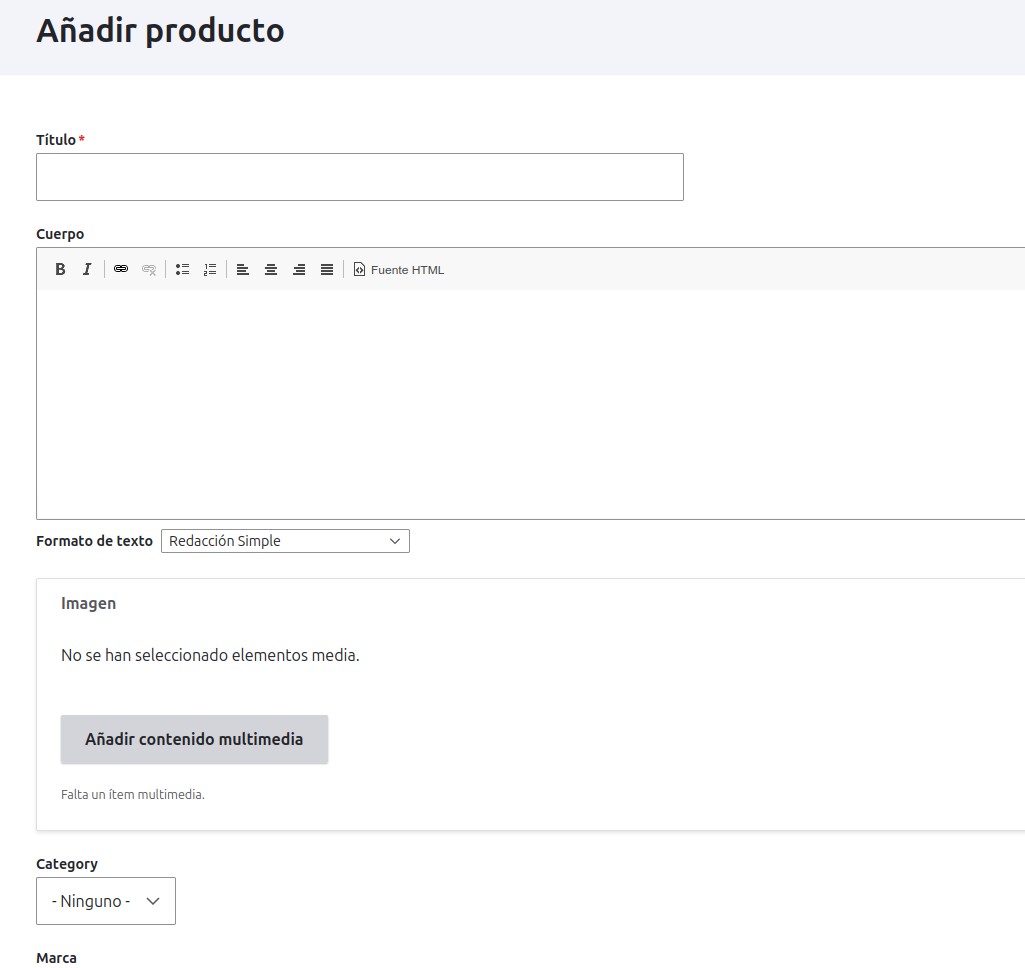
En la página para añadir productos llenamos los campos

Imagen del formulario para añadir productos

En las variaciones de productos es donde ingresamos el precio, por lo tanto le damos a Guardar y añadir variantes.

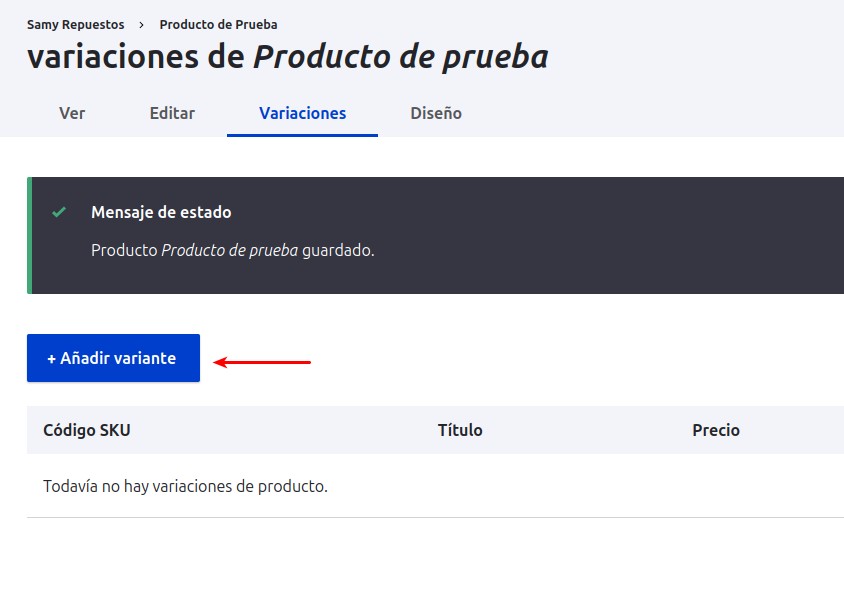
Llegaremos a la página que muestra el listado de variaciones que tiene el producto, como se muestra en la siguiente imagen.


Imagen que muestra el listado de variantes del producto.

Como es un producto nuevo recién agregado no va mostrar ninguna variante. Para añadir una hacemos clic en + Añadir variante.

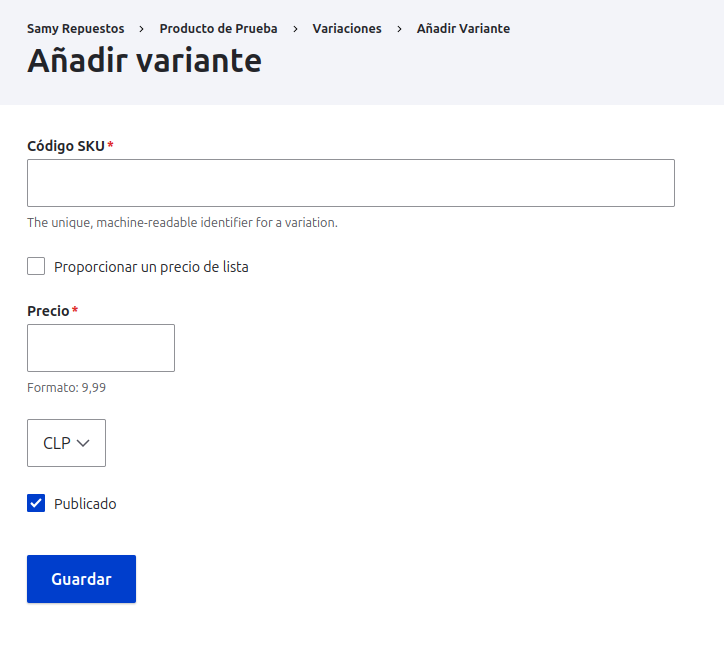
En el formulario siguiente para añadir la variante, debemos ingresar el SKU y el precio, y tener marcada la casilla de Publicado.

SKU es el número de referencia único de un producto, y su propósito es para organizar y controlar el inventario. Puedes seguir tu propio método de codificación, usando números y letras.

Imagen que muestra el formulario para añadir una variante de producto.

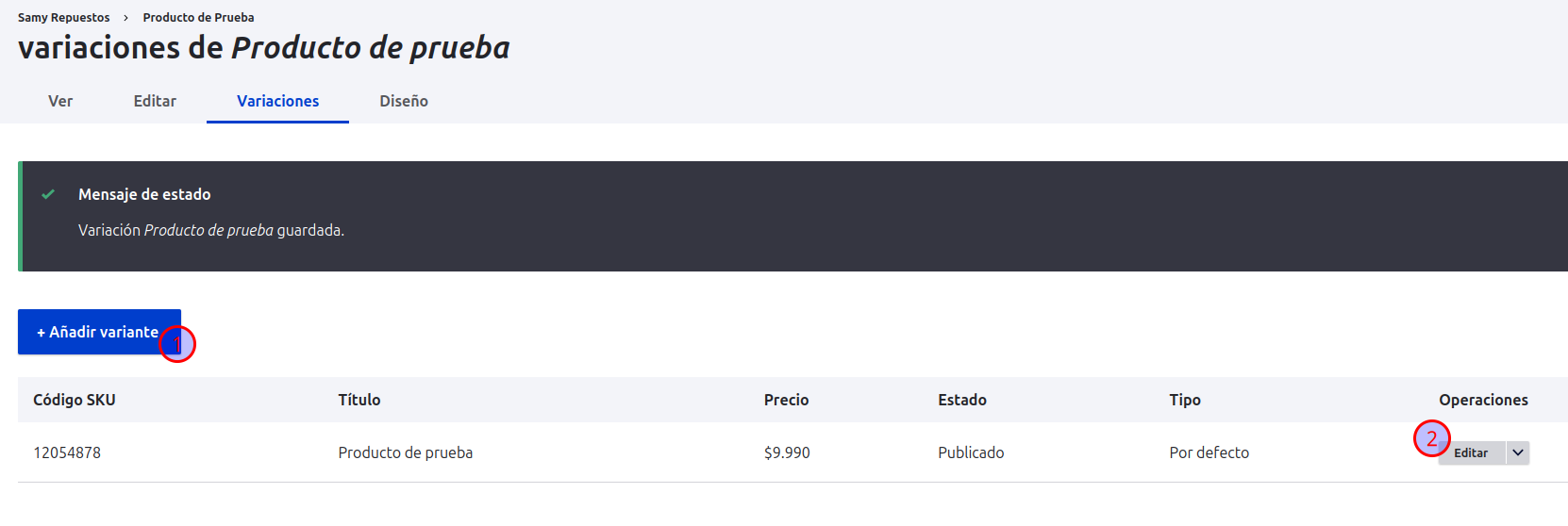
Al darle a Guardar nos devolveremos a la página que muestra el listado de todas las variaciones del producto, como se muestra en la imagen siguiente.

Según la imagen en:

1 podemos añadir más variaciones.

2 podemos editar o eliminar las variaciones existentes.

Imagen que muestra el listado de varaciones del producto.